2016年2月24日 星期三

如何把與參考文獻相關的檔案集中在一起,例全文或圖片


請使用File Attach功能
可按畫面上迴紋針圖案附加檔案
或在畫面上按滑鼠右鍵\File Attachment\Attach File...
每一筆書目資料最多可夾帶 45 個檔案,不限格式(pdf,word,excel…)


但,如有PDF是可以直接預覽及註記
其它都會是另外使用相關程式開啟檔案

2016年2月3日 星期三

不習慣X7三欄式的版面,可以如何調整


X7版預設顯示畫面為三欄式
左Reference Group、中Reference List、右Reference Quick Edit
使若不是使用寬螢幕,版面上看起來㑹很窄

請點選右下角Layout

可以選擇傳統的Bottom模式

Bottom 上下

Bottom-Split 上下加上附加檔案PDF獨立顯示


2016年1月21日 星期四

有些欄位不想看到,怎麼隱藏


X7版上很方便
請在欄位名稱上任一處按滑鼠右鍵
即可勾選/取消要顯示或隱藏的欄位


其它版本
請至Edit\Preferences\Display Field,設定要顯示的欄位
Field:下拉選擇要顯示的欄位
Heading:設定顯示的名稱,可以使用預設值或者設定自訂名稱


2016年1月12日 星期二

利用EndNote查找全文


EndNote書目管理軟體,協助同仁撰寫文章、管理參考文獻。它更提供2種快速取得文獻全文的功能, 在國衛院的IP使用範圍內,它能查找、下載圖書館有訂購的或免費可獲得的文獻全文
1. Find Full Text
2. Open URL Link
若以上兩種方式都無法取得您想要的全文,
別擔心,還可透過圖書館單一文獻傳遞窗口【DDS@NHRI全文取得系統】,協助您取得研究資源。

首次使用,請先在EndNote進行參數設定
◎ 使用前設定
1. 工具列點選 【Edit】 → 【Preferences】

2. 點選左側【Find Full Text】,先將上方四個選項全部打勾。
3. OpenURL Path 輸入:「http://sfx.nhri.org.tw/sfxlcl41」,點選【確定】完成。

2015年12月11日 星期五

Word 2016 看不到Endnote X7的CWYW工具列?


如果電腦安裝了Office 2016,但Word 2016看不到 EndNote X7的CWYW工具列,該怎麼辦呢?以下分述Windows系統、Mac系統的情形:

1.  Windows 電腦+ Word 2016

   請參考原廠提供的手動安裝步驟
    EndNote支援的版本


2.  Mac 電腦 + Word 2016

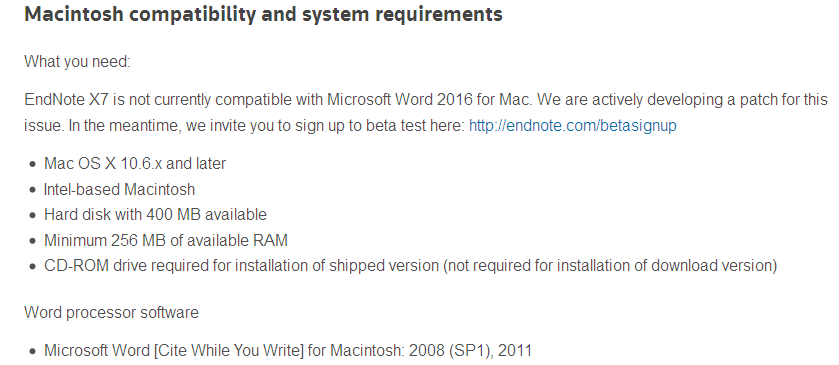
    目前Mac版的Word 2016 (2016 Office for Mac )與EndNote X7 無法相容
    請使用Mac Word 2011、Mac Word 2008(SP1)
    或
    請耐心等候EndNote原廠發布更新檔


2015年9月4日 星期五

EndNote PDF Import 增加書目資料失敗後之第二步-Find Reference Updates 功能

EndNote 的 PDF Import 功能,可將已下載的 PDF 全文檔案直接匯入至 EndNote 中,並將 PDF 文件中的 DOI(Digital Object identifiers)資訊送至 CrossRef 比對,若比對到相符的文獻,即可自動帶入書目資料。但若 PDF 文件本身沒有附帶 DOI 資訊,則無法帶入文獻的書目資料。

此時,若您已查得該文獻的 DOI 資訊或有篇名,則可透過以下方式補足書目
Import後沒有相關的書目資訊,Title只有匯入的檔案名

複製Title

貼到Title欄位,記得存一下檔或讓畫面更新

按滑鼠右鍵,出現快速功能表,選擇『Find Reference Updates』

它會去檢查資料庫,例:PubMed、WoS是否有可更新的資料。
有可更新的資料時,可選擇更新所有欄位『Update All Fields』

再點選『Save Updates』

更新成功