EndNote & Know
顯示具有
Word
標籤的文章。
顯示所有文章
顯示具有
Word
標籤的文章。
顯示所有文章
2016年11月9日 星期三
當文章頁數很多,Reference List離插入文內的地方好遠時!
當文章頁數愈來愈多,想查看該筆Reference覺得好遠要滾動好多頁,好費時啊~~
可以利用內文引文(Citation)與參考書目清單(Reference List)做超連結
按住
Ctrl再按Citation
,可跳連結至Reference List,查看該筆Reference資料。
可是為什麼我的不會出現這個Ctrl的功能說明呢?
閱讀更多 »
2016年11月1日 星期二
如何將參考文獻書目資料插入所撰寫的論文中?方法二:在EndNote中選好後插入Word檔
建議先選擇好要投稿的期刊的引用格式,再進行插入,以方便看到即時結果。
若插入後需再更改,亦從此處重新選擇。
1. 點選Word 工具列上【EndNote X7】/【Bibliography】/【Style】下拉選單,預設會出現最近使用過的。尋找其它可選擇【Select Another Style】,找到需要的Style,點選【OK】。在清單中按欄位名稱【Name】,可以名稱排序。
2. 在EndNote裡選擇好要插入的參考文獻,點選Insert Citation圖示
閱讀更多 »
2016年10月17日 星期一
如何將參考文獻書目資料插入所撰寫的論文中?方法一:在Word搜尋後插入參考文獻
建議先選擇好要投稿的期刊的引用格式,再進行插入,以方便看到即時結果。
若插入後需再更改,亦從此處重新選擇。
1. 點選Word 工具列上【EndNote X7】/【Bibliography】/【Style】下拉選單,預設會出現最近使用過的。尋找其它可選擇【Select Another Style】,找到需要的Style,點選【OK】。在清單中按欄位名稱【Name】,可以名稱排序。
閱讀更多 »
2016年7月13日 星期三
正確的移除已插入的參考文獻(Remove Citation)
在Word不小心插入錯誤的Reference時
正確的方式為
移除時,
在Word裡EndNote工具列,
請使用【Edit & Manage Citation(s)】/【Remove Citation】功能,不要直接用按鍵盤【Delete】鍵刪除資料,易造成系統資料錯誤。
(因為它帶有Word的變數,有時表面上看到刪除,但容易產生無法解決的誤錯問題)
2016年3月16日 星期三
Word移除EndNote參數,版面會跑掉?
利用EndNote寫論文投稿時,有些出版社會要求不要帶有EndNote的功能變數,要提供純文字檔。
怎麼處理呢?
可使用Convert Citations and Bibliography\Convert to Plain Text功能
移除EndNote參數,轉換為純文字。
但,
辛苦調整好的版面卻在使用這個功能之後,整個大跑版
(Word調整過的版面設定會復原為預設值)
有此困擾的使用者們...
請改使用Word功能快速鍵
先全選
『Ctrl+A』
再按『Ctrl+6』
即會移除所有Word的功能變數,變為純文字了。
注意:使用此功能不會有跳出,『建議保留參數原始檔,請另存新檔...』
視窗提醒您
請務必記得先另存新檔後,再執行
『Ctrl+6』,以便日後修改。
2015年12月11日 星期五
Word 2016 看不到Endnote X7的CWYW工具列?
如果電腦安裝了Office 2016,但Word 2016看不到 EndNote X7的CWYW工具列,該怎麼辦呢?以下分述Windows系統、Mac系統的情形:
1. Windows 電腦+ Word 2016
請參考原廠提供的手動安裝步驟
http://endnote.com/kb/127988
EndNote支援的版本
http://endnote.com/product-details/compatibility
2.
Mac 電腦 + Word 2016
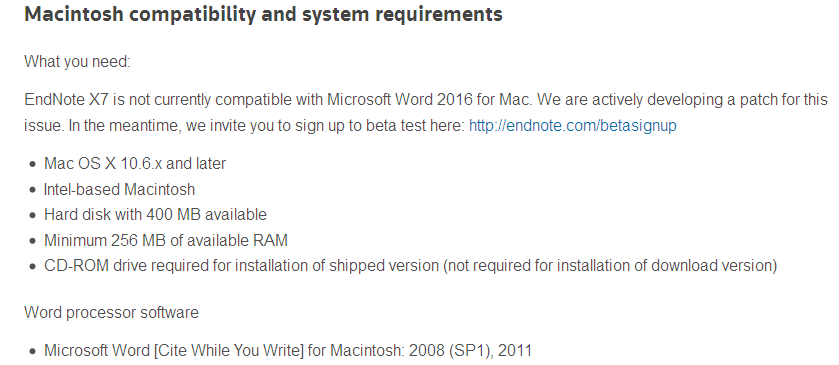
目前Mac版的Word 2016 (2016 Office for Mac )與EndNote X7 無法相容
請使用Mac Word 2011、Mac Word 2008(SP1)
或
請耐心等候EndNote原廠發布更新檔
較舊的文章
首頁
訂閱:
文章 (Atom)